
VivaCut
لقطات الشاشة
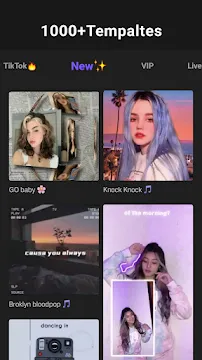
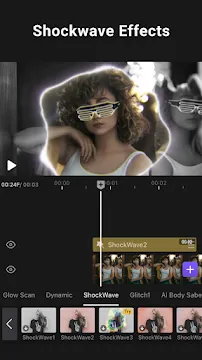
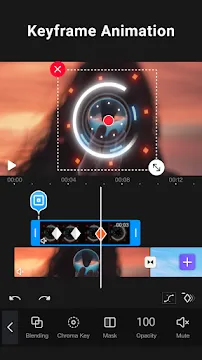
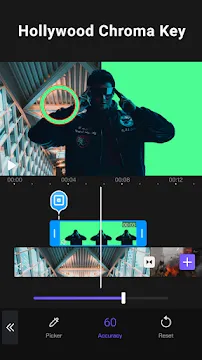
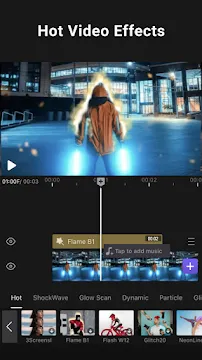
VivaCut هو تطبيق احترافي لتحرير الفيديو، مصمم خصيصًا لمستخدمي أندرويد. يوفر مجموعة أدوات قوية تُمكّن المبتدئين والخبراء على حد سواء من إنشاء محتوى سينمائي عالي الجودة مباشرةً من هواتفهم الذكية. سواء كنت ترغب في إنشاء مقاطع قصيرة لوسائل التواصل الاجتماعي أو مونتاجات مفصلة، يوفر لك هذا التطبيق المرونة التي تحتاجها.
يتميز التطبيق بجمعه بين واجهة سهلة الاستخدام وميزات متقدمة تُوجد عادةً في برامج سطح المكتب. يمكنك إدارة المشاريع المعقدة بسهولة باستخدام خط زمني متعدد الطبقات وأدوات تحكم دقيقة في التحرير. ولأنه مُحسّن لأداء الهاتف المحمول، فإنه يضمن عملية إبداعية سلسة من أول عملية قص إلى التصدير النهائي.
كيفية تنزيل وتثبيت ملف VivaCut APK لنظام أندرويد
متطلبات النظام
قبل البدء، تأكد من جاهزية جهاز أندرويد الخاص بك. يعمل التطبيق بأفضل كفاءة على الأجهزة الحديثة.
- نظام التشغيل: يُنصح باستخدام Android 7.0 أو أحدث.
- مساحة التخزين: تحتاج إلى 250 ميجابايت على الأقل من المساحة الحرة للملف.
- ذاكرة الوصول العشوائي (RAM): 4 جيجابايت على الأقل من ذاكرة الوصول العشوائي تضمن سلاسة التحرير.
الخطوة 1: تفعيل مصادر غير معروفة
يحظر نظام Android الخاص بك التطبيقات من مصادر غير معروفة افتراضيًا. عليك تغيير هذا الإعداد.
إليك كيفية القيام بذلك:
- افتح تطبيق الإعدادات.
- انقر على الأمان أو الخصوصية.
- ابحث عن تثبيت التطبيقات غير المعروفة.
- اختر متصفحك أو مدير الملفات.
- فعّل السماح من هذا المصدر.
أو ابحث عن “مصادر غير معروفة” في الإعدادات. فعّل الخيار مباشرةً. هذا الإجراء يسمح بتثبيت ملفات APK.
الخطوة 2: تنزيل ملف VivaCut APK
الآن، نزّل ملف APK. استخدم متصفح هاتفك.
- تفضل بزيارة Filetomob.com.
- اكتب “VivaCut APK تنزيل” في شريط البحث.
- ابحث عن أيقونة التطبيق الرسمية (بنفسجية وبيضاء).
- انتقل إلى صفحة التطبيق.
- تحقق من رقم الإصدار.
- انقر على زر “تنزيل APK”.
اضغط على زر التنزيل. انتظر حتى يكتمل التنزيل. ستتلقى إشعارًا عند اكتماله.
الخطوة 3: تحديد موقع الملف الذي تم تنزيله
بعد التنزيل، ابحث عن ملف APK. يمكنك القيام بذلك بطريقتين:
- اسحب شريط الإشعارات للأسفل. انقر مباشرةً على الملف الذي تم تنزيله.
- أو افتح تطبيق الملفات أو ملفاتي. انتقل إلى مجلد التنزيلات.
سينتهي اسم الملف بـ “.apk”. انقر عليه للبدء.
الخطوة 4: تثبيت VivaCut على جهاز Android الخاص بك
عملية التثبيت بسيطة.
- انقر على ملف APK.
- ستظهر نافذة منبثقة. اضغط على تثبيت.
- سيقوم النظام بفحص الحزمة. يستغرق هذا بضع ثوانٍ.
- أخيرًا، اضغط على فتح أو تم.
إذا ظهر تحذير “تم الحظر بواسطة Play Protect”، فانقر على “التثبيت على أي حال”. هذا أمر طبيعي مع ملفات APK الخارجية.
الخطوة 5: فتح التطبيق وإعداده
تم تثبيت VivaCut بنجاح. شغّل التطبيق لبدء التحرير.
- امنح الأذونات اللازمة (التخزين، الميكروفون، الكاميرا).
- تخطَّ أي دروس تمهيدية إذا كنتَ مستعجلاً.
- سجّل الدخول باستخدام بريدك الإلكتروني أو حسابك على مواقع التواصل الاجتماعي للاستفادة من ميزات السحابة.
الآن، يمكنك إنشاء فيديوهات رائعة. استخدم الانتقالات، والإطارات الرئيسية، وتأثيرات الشاشة الخضراء.
استكشاف الأخطاء الشائعة وإصلاحها
قد يفشل التثبيت أحيانًا. لا تقلق، إليك حلول سريعة.
الآن، يمكنك إنشاء فيديوهات رائعة. استخدم الانتقالات، والإطارات الرئيسية، وتأثيرات الشاشة الخضراء.
حل المشكلات الشائعة
قد يفشل التثبيت أحيانًا. لا تقلق، إليك حلول سريعة.
خطأ “التطبيق غير مثبت”
- الحل: قم بتحرير مساحة التخزين. ثم احذف ملف APK القديم وأعد تنزيله.
خطأ في التحليل
- الحل: ملف APK تالف أو غير متوافق مع إصدار نظام Android الخاص بك. قم بتنزيل إصدار مختلف.
التطبيق يتعطل عند التشغيل
- الحل: امسح ذاكرة التخزين المؤقت للتطبيق. انتقل إلى الإعدادات > التطبيقات > VivaCut > التخزين > مسح ذاكرة التخزين المؤقت.
نصائح لتثبيت ناجح
لتجنب الأخطاء أثناء عملية التثبيت، ضع هذه النصائح في اعتبارك:
- تحقق من مساحة التخزين: تأكد من وجود 100 ميجابايت على الأقل من المساحة الحرة قبل التنزيل.
- تحقق من إصدار أندرويد: يعمل تطبيق VivaCut بأفضل أداء على أندرويد 5.0 أو أحدث.
- عطّل برنامج مكافحة الفيروسات مؤقتًا: في بعض الأحيان، تحظر تطبيقات الأمان ملفات APK عن طريق الخطأ.
- استخدم اتصالًا مستقرًا: قد تؤدي إشارة Wi-Fi الضعيفة إلى تلف الملف.
VivaCut – محرر فيديو احترافي – أهم الميزات الاحترافية
يحوّل تطبيق VivaCut لنظام Android هاتفك الذكي إلى مجموعة أدوات تحرير احترافية. فبينما توفر العديد من التطبيقات أدوات قص أساسية، يقدم VivaCut أدوات متطورة عادةً ما تكون حكرًا على برامج سطح المكتب. إذا كنت ترغب في الارتقاء بمحتوى وسائل التواصل الاجتماعي أو أفلامك القصيرة، فإليك سبب تميز هذا التطبيق.
خط زمني متعدد الطبقات لسرد قصصي معقد
يكمن جوهر VivaCut في الخط الزمني متعدد الطبقات. فعلى عكس برامج التحرير البسيطة التي تجبرك على استخدام مسار واحد، يتيح لك VivaCut دمج عناصر متعددة في وقت واحد.
يُحوّل VivaCut هاتفك الذكي إلى مجموعة أدوات تحرير احترافية.
- تراكبات الفيديو: ضع المقاطع فوق بعضها لإنشاء تأثيرات “صورة داخل صورة”.
- عمق الصوت: أضف طبقات من موسيقى الخلفية والمؤثرات الصوتية والتعليقات الصوتية للحصول على بيئة صوتية غنية.
- دمج النصوص: أضف عناوين وترجمات تتفاعل مع طبقات الفيديو.
يُتيح أسلوب التحرير غير الخطي هذا سردًا قصصيًا مُعقدًا. يمكنك التحكم في كل عنصر على حدة، مما يضمن دقة التوقيت على مستوى الإطار.
مفتاح كروما السينمائي (الشاشة الخضراء)
تُعد أداة مفتاح كروما نقلة نوعية للمبدعين الذين يرغبون في تجاوز محيطهم المادي. فهي تُتيح لك إزالة ألوان مُحددة – عادةً الأخضر أو الأزرق – من لقطاتك.
بمجرد إزالة الخلفية، يمكنك استبدالها بمنظر طبيعي رقمي، أو نمط تجريدي، أو مشهد مدينة سينمائي. تُمكّنك هذه الميزة من إنشاء مؤثرات بصرية على غرار هوليوود دون الحاجة إلى ميزانية ضخمة. إنها مثالية لفيديوهات الألعاب، والمقاطع التمثيلية الإبداعية، والدروس التعليمية التفاعلية.
تحريك الإطارات الرئيسية الدقيق
يمثل تحريك الإطارات الرئيسية ذروة التحكم في تحرير الفيديو على الأجهزة المحمولة. تتيح لك هذه الميزة الاحترافية تحديد نقاط زمنية معينة لتغيير خصائص عنصر ما.
- حركة مخصصة: اجعل صورة أو كتلة نصية تنزلق عبر الشاشة على طول مسار محدد.
- التحجيم: أنشئ تكبيرات أو تصغيرات سلسة لتفاصيل محددة.
- الشفافية: قم بتلاشي العناصر بدقة متناهية.
بمجرد تحديد نقطتي البداية والنهاية، يحسب التطبيق تلقائيًا الحركة بينهما. ينتج عن ذلك رسوم متحركة سلسة واحترافية تبدو وكأنها مصنوعة يدويًا.
التقنيع والمزج المتقدم
يوفر VivaCut أدوات متطورة للتقنيع والمزج لدمج عوالم بصرية مختلفة. تتيح لك هذه الأدوات إخفاء أو إظهار أجزاء من طبقة الفيديو بتحكم كامل.
- الأقنعة الخطية والمرآة: استخدمها لإنشاء تأثيرات “الاستنساخ” أو انتقالات الشاشة المنقسمة.
- الأقنعة الدائرية: ركّز نظر المشاهد على منطقة دائرية محددة مع تمويه أو تغميق الحواف.
- التعريض المزدوج: استخدم أوضاع المزج مثل “الشاشة” أو “التراكب” لدمج مقطعين في صورة فنية واحدة.
تُعد هذه الميزات أساسية لإنشاء انتقالات سلسة تحافظ على تفاعل جمهورك.
ضبط الألوان الاحترافي
قد لا يكون الحصول على إضاءة مثالية أمرًا ممكنًا دائمًا أثناء التصوير، لكن ضبط الألوان الاحترافي يُعالج هذه المشكلة في مرحلة ما بعد الإنتاج. يتجاوز برنامج VivaCut مجرد استخدام الفلاتر البسيطة، إذ يُقدم تعديلات تقنية متقدمة.
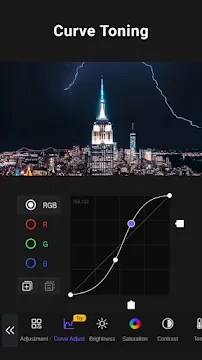
تعديل منحنى الألوان
اضبط سطوع وتباين لقطاتك باستخدام منحنى الألوان. يُتيح لك هذا إبراز الظلال أو تقليل سطوع المناطق الساطعة دون التأثير على جودة الصورة الإجمالية.
تعديلات قنوات RGB
يمكنك التحكم في قنوات الأحمر والأخضر والأزرق بشكل منفصل. يُعد هذا المستوى من التحكم أساسيًا لتصحيح الألوان عالي الجودة، حيث يُساعدك على تحقيق “جو” مُحدد، سواء كان جوًا باردًا يُشبه أفلام الإثارة أو جوًا دافئًا يُشبه ساعات الغروب الذهبية.
باستخدام هذه الميزات الاحترافية، تُحوّل لقطاتك الخام من هاتفك إلى محتوى سينمائي مُتقن.
علامة موسيقية للتحرير الإيقاعي
قد يكون إنشاء فيديو يتطابق تمامًا مع إيقاع أغنية أمرًا صعبًا على شاشة صغيرة. تُسهّل علامة الموسيقى هذه العملية من خلال السماح لك بالنقر مع الإيقاع.
- إشارات مرئية: يضع التطبيق علامات على المسار الصوتي عند كل إيقاع تحدده.
- توقيت مثالي: يمكنك محاذاة مقاطعك وانتقالاتك وتأثيراتك مباشرةً مع هذه العلامات.
- تدفق ديناميكي: يضمن هذا أن تكون عمليات القطع متزامنة دائمًا، مما يخلق تجربة مشاهدة حيوية واحترافية.
يساعدك استخدام هذه الأداة على تجنب التعديلات غير المتناسقة، ويضمن تزامن ظهور العناصر المرئية مع بداية صوت البيس.
استخراج ومعالجة الصوت المتقدمة
لا يكتمل الفيديو الرائع بدون صوت رائع. يوفر VivaCut إمكانيات استخراج الصوت ومزجه بمستوى أجهزة الكمبيوتر المكتبية مباشرةً داخل التطبيق.
- استخراج من الفيديو: يمكنك استخراج المقطع الصوتي من أي فيديو في معرض الصور الخاص بك لاستخدامه كموسيقى خلفية أو مقطع صوتي.
- التحكم المستقل في المسارات: إدارة طبقات صوتية متعددة في وقت واحد. اضبط مستوى الصوت، وتأثيرات التلاشي التدريجي، وتأثيرات التلاشي التدريجي لكل مسار على حدة.
- تحديد الموقع المكاني: اضبط بدقة موضع الصوت في المزيج، مما يسمح لك بموازنة التعليق الصوتي مع موسيقى الخلفية الصاخبة.
مؤثرات بصرية سينمائية وتأثيرات خلل:
يتضمن VivaCut مكتبة ضخمة تضم أكثر من 300+ مؤثر بصري وانتقالي. هذه ليست مجرد مرشحات أساسية؛ بل هي مصممة لمحاكاة تقنيات إنتاج الأفلام الاحترافية.
- أنماط VHS والريترو: أضف لمسةً حنينيةً إلى لقطاتك باستخدام تأثيرات الحبيبات وVHS.
- تأثيرات الخلل وRGB: ابتكر مظهرًا عصريًا وجريئًا باستخدام تأثيرات “Trippy” والتشويهات الرقمية.
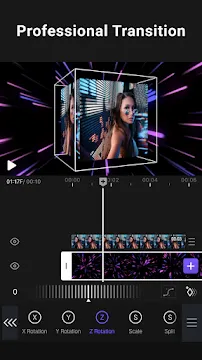
- انتقالات سلسة: انتقل بين المشاهد بسلاسة باستخدام عمليات المسح السينمائي والتكبير والتدوير التي تبدو انسيابيةً وليست مفاجئة.
يتم تحديث هذه التأثيرات بانتظام، مما يسمح لك بمواكبة أحدث اتجاهات وسائل التواصل الاجتماعي مع الحفاظ على جودة إنتاج عالية.
تصدير بدقة 4K عالية الوضوح
تقوم العديد من برامج تحرير الفيديو على الهواتف المحمولة بضغط الفيديو، مما يؤدي إلى فقدان الجودة. يحترم VivaCut جهدك من خلال توفير تصدير بدقة 4K فائقة الوضوح.
سواء كنت تقوم بتحميل الفيديو على YouTube أو عرضه على شاشة كبيرة، سيظل الفيديو واضحًا ونقيًا. يمكنك أيضًا تخصيص الدقة ومعدل الإطارات لتلبية المتطلبات الخاصة بالمنصات المختلفة. هذا يضمن ظهور محتواك بمظهر احترافي بغض النظر عن مكان عرضه.
التحكم في السرعة لمعالجة الوقت
تتيح لك ميزة التحكم في السرعة تغيير تدفق الوقت داخل مشروعك. هذه أداة أساسية لإبراز لحظات معينة أو خلق جو معين.
- الحركة البطيئة: تنعيم الحركة السريعة لإظهار التفاصيل الخفية.
- الحركة السريعة: تسريع العمليات الطويلة، مثل غروب الشمس أو لوحة فنية، لإنشاء مقاطع فيديو بتقنية الفاصل الزمني جذابة.
من خلال تغيير سرعة المقاطع المختلفة، يمكنك التحكم في “طاقة” الفيديو، مما يجعله أكثر جاذبية لجمهورك.
VivaCut – محرر فيديو احترافي – واجهة المستخدم وتجربة الاستخدام على نظام Android
VivaCut هو محرر فيديو احترافي مصمم خصيصًا لمستخدمي نظام Android. يُوفر التطبيق بيئة عمل متطورة تُضاهي العديد من برامج سطح المكتب. ويركز على التحرير متعدد الطبقات والمؤثرات البصرية السينمائية.
واجهة المستخدم وتجربة المستخدم
تتميز واجهة VivaCut بتصميمها الأنيق والعصري. فهي تستخدم خطًا زمنيًا متعدد الطبقات يسمح لك بتجميع مقاطع الفيديو والصور والموسيقى. هذا التصميم مألوف لأي شخص سبق له استخدام برامج التصميم الإبداعي.
- السحب والإفلات: يمكنك تحريك المقاطع بسهولة باستخدام إصبعك.
- أيقونات بديهية: معظم الأدوات ممثلة بأيقونات واضحة ومنطقية.
- معاينة فورية: يمكنك رؤية تعديلاتك فورًا في النافذة العلوية.
الانتقالات والتأثيرات متاحة بنقرة واحدة. يستخدم التطبيق شريط تنقل سفلي لإبقاء أهم الأدوات في متناول اليد.
VivaCut مقابل برامج تحرير سطح المكتب
تكشف مقارنة VivaCut مع Adobe Premiere Pro أو DaVinci Resolve عن اختلافات مثيرة للاهتمام. توفر برامج تحرير الفيديو على سطح المكتب تحكمًا تقنيًا أعمق في تصحيح الألوان وإدارة الملفات. مع ذلك، يتفوق VivaCut في السرعة ومواكبة أحدث صيحات منصات التواصل الاجتماعي.
- التعقيد: يتطلب برنامجا Premiere Pro وDaVinci جهدًا كبيرًا لتعلمهما. بينما يُبسّط VivaCut المهام المعقدة مثل Chroma Keying (الشاشة الخضراء).
- سهولة التنقل: يمكنك تحرير فيديو عالي الجودة أثناء التنقل باستخدام VivaCut. بينما تتطلب برامج تحرير الفيديو على سطح المكتب محطة عمل قوية ومكتبًا.
- الأصول المدمجة: يوفر VivaCut مكتبة ضخمة من الملصقات والموسيقى والمؤثرات البصرية. أما على سطح المكتب، فغالبًا ما يتعين عليك البحث عن هذه الملفات يدويًا.
على الرغم من افتقاره إلى قوة معالجة الفيديو العالية التي يتمتع بها جهاز الكمبيوتر، إلا أن VivaCut أكثر كفاءة في التعامل مع المحتوى العمودي وإنجاز المشاريع بسرعة.
مناسب للمبتدئين؟
منحنى التعلم
يُعدّ تطبيق VivaCut سهل الاستخدام للغاية للمبتدئين. يستطيع معظم المستخدمين إنشاء أول فيديو لهم في أقل من عشر دقائق.
للمبتدئين تمامًا
يوفر التطبيق قوالب تُسهّل عليك العمل. ما عليك سوى اختيار مقاطعك، وسيقوم التطبيق بتطبيق التوقيت والتأثيرات. تُزيل هذه الميزة الخوف من بدء تشغيل خط زمني فارغ.
للمستخدمين المتقدمين
يظهر منحنى التعلم عند التعمق في الرسوم المتحركة بالإطارات الرئيسية ومنحنيات بيزير. تتطلب هذه الأدوات الصبر لإتقانها. لحسن الحظ، يتضمن التطبيق أوضاعًا “إرشادية” لمساعدتك على تعلم هذه التقنيات الاحترافية.
الأداء على مختلف الأجهزة
يعتمد أداء VivaCut بشكل كبير على مواصفات جهاز Android الخاص بك.
- الأجهزة الرائدة: تتعامل هواتف مثل S26 Ultra أو Pixel 10 Pro مع تصدير فيديوهات بدقة 4K بسلاسة. التنقل عبر الخط الزمني فوري، حتى مع وجود طبقات متعددة بدقة 4K.
- الأجهزة متوسطة المدى: تعمل هواتف مثل Galaxy A57 أو OnePlus Nord 5 بشكل جيد مع فيديوهات بدقة 1080p. قد تلاحظ بعض التأخير الطفيف عند تطبيق العديد من فلاتر المؤثرات البصرية الثقيلة في وقت واحد.
- الأجهزة القديمة/الاقتصادية: قد تواجه هذه الأجهزة صعوبة في معاينة الملفات عالية الدقة. يُنصح المستخدمون بالالتزام بتحرير الفيديو بدقة 720p للحصول على تجربة سلسة.
اعتبارات حجم الشاشة
على الرغم من أن برنامج VivaCut يعمل على جميع هواتف أندرويد، إلا أن حجم الشاشة مهم. * الهواتف اللوحية: توفر الهواتف الكبيرة مساحة كافية للقص الأساسي وتعديلات مواقع التواصل الاجتماعي.
- الأجهزة اللوحية: هنا يبرز برنامج VivaCut. يوفر الجهاز اللوحي عرضًا زمنيًا أكبر بكثير، مما يُسهّل عملية “الإخفاء” و”تحديد الإطارات الرئيسية” بدقة.
يُتيح استخدام الجهاز اللوحي دقةً أفضل، حيث يمكنك رؤية المزيد من الطبقات في وقت واحد دون الحاجة إلى التمرير باستمرار. إذا كنت تخطط للعمل بشكل احترافي، فإن الشاشة الأكبر تُعد ميزةً كبيرة.
VivaCut لنظام أندرويد خطوة بخطوة: كيفية تحرير فيديو قصير
إتقان تحرير الفيديو على الهاتف ليس بالأمر المعقد. يوفر برنامج VivaCut لنظام أندرويد أدوات احترافية ضمن واجهة سهلة الاستخدام. سواء كنت تُنشئ فيديو قصيرًا على تيك توك أو فيلمًا سينمائيًا قصيرًا، سيساعدك هذا الدليل على إنشاء فيديو احترافي من الصفر.
البدء: استيراد ملفات الوسائط
أولًا، عليك استيراد ملفاتك الأصلية إلى التطبيق. يُسهّل تطبيق VivaCut هذه العملية.
- افتح التطبيق وانقر على زر إنشاء.
- اختر مقاطع الفيديو أو الصور التي تريد استخدامها من معرض الصور.
- انقر على إضافة لإضافتها إلى مشروعك.
- استورد موسيقى الخلفية أو التعليق الصوتي بالنقر على علامة التبويب موسيقى.
هيكلة قصتك: ترتيب المقاطع
بعد وضع ملفاتك على الخط الزمني، عليك تنظيمها. فالتسلسل السلس هو سر جذب انتباه المشاهدين.
- تقسيم: حرك مؤشر التشغيل إلى موضع محدد، واستخدم أداة التقسيم لتقسيم المقطع إلى قسمين.
- قص: اسحب حواف المقطع لإزالة اللقطات غير المرغوب فيها من البداية أو النهاية.
- تكرار: إذا كنت بحاجة إلى تكرار لقطة معينة، فاستخدم ميزة التكرار لنسخها فورًا.
- إعادة ترتيب: اضغط مطولًا على المقطع، واسحبه إلى موضع جديد على الخط الزمني.
تحسين سلاسة العرض: إضافة انتقالات
قد تبدو القفزات المفاجئة بين المقاطع مزعجة. تساعد الانتقالات في جعل الفيديو يبدو كقصة واحدة متماسكة.
لإضافتها، ابحث عن أيقونة المربع الصغير بين مقاطعك. انقر عليها لفتح قائمة الانتقالات. اختر تأثير تلاشي خفيفًا لمظهر احترافي، أو جرّب تأثير خلل لمحتوى مليء بالحيوية. احرص دائمًا على تناسق انتقالاتك للحفاظ على مظهر جمالي أنيق.
إضافة حركة: تكبير وتصغير وتحريك باستخدام الإطارات الرئيسية
تتيح لك الإطارات الرئيسية تحريك لقطاتك يدويًا. هذا مثالي لإنشاء تأثير “كين بيرنز” على الصور الثابتة أو لمتابعة الحركة في الفيديو.
إضافة حركة: تكبير وتصغير وتحريك باستخدام الإطارات الرئيسية
- حدد مقطعًا وانقر على أيقونة الإطار الرئيسي (عادةً ما تكون على شكل ماسة).
- حدد نقطة بداية في بداية المقطع.
- حرك لأسفل على الخط الزمني، واستخدم إصبعيك على الشاشة للتكبير أو تحريك الإطار.
- سيقوم التطبيق تلقائيًا بتحريك الحركة بين هاتين النقطتين.
تقنيات احترافية: تراكب الشاشة الخضراء
يمكنك بسهولة إضافة طبقات للفيديوهات باستخدام ميزة التراكب. بهذه الطريقة، يضع المحررون العناصر في بيئات جديدة تمامًا.
أولًا، انقر على التراكب واختر فيديو بخلفية خضراء ثابتة. ثم، ابحث عن أداة مفتاح الكروما. استخدم أداة التحديد لاختيار اللون الأخضر، ثم اضبط شدته حتى تختفي الخلفية. الآن، سيظهر العنصر وكأنه يطفو فوق لقطات الفيديو الرئيسية.
تحسين الصوت: ضبط مستويات الصوت
لا قيمة للصور الرائعة إذا كان الصوت مشتتًا. يجب عليك موازنة موسيقى الخلفية مع الصوت الرئيسي.
حدد مسار الصوت وانقر على مستوى الصوت. اخفض مستوى موسيقى الخلفية إلى حوالي 20% إذا كان هناك شخص يتحدث. إذا كان المقطع يحتوي على ضوضاء رياح أو تشويش في الخلفية، يمكنك كتم الصوت تمامًا أو استخدام أدوات التلاشي التدريجي للحصول على تجربة أكثر سلاسة.
الخطوة الأخيرة: التصدير بجودة عالية
بعد الانتهاء من تحفتك الفنية، حان وقت مشاركتها مع العالم.
انقر على زر تصدير في الزاوية العلوية اليمنى. اختر 1080p للحصول على توازن بين الجودة وحجم الملف، أو اختر 4K إذا كنت ترغب في الحصول على أعلى دقة ممكنة. انتظر حتى تنتهي عملية المعالجة قبل إغلاق التطبيق. أصبح الفيديو الخاص بك جاهزًا الآن للنشر على وسائل التواصل الاجتماعي!
أسعار VivaCut ونماذج الاشتراك
VivaCut هو تطبيق قوي لتحرير الفيديو على نظام Android، يلبي احتياجات الهواة ومحترفي وسائل التواصل الاجتماعي على حد سواء. سواء كنت تقوم بتحرير فيديو TikTok سريع أو إنتاج تحفة سينمائية، فإن فهم التكاليف يساعدك على اختيار المسار الصحيح.
النسخة المجانية: البدء
توفر النسخة المجانية من VivaCut مجموعة أدوات قوية، ولكنها تأتي مع قيود محددة. يمكنك الوصول إلى ميزات التحرير الأساسية، مثل تقسيم الفيديو، وقصّه، وإضافة الموسيقى. مع ذلك، فإنّ حريتك الإبداعية لها بعض القيود.
- العلامة المائية: جميع الفيديوهات المُصدّرة في النسخة المجانية تتضمن علامة VivaCut المائية.
- حدود التصدير: أنت مقيد عمومًا بدقة 720p. التصدير بدقة عالية مثل 1080p أو 4K غير متاح.
- قيود الأصول: العديد من الانتقالات والمؤثرات البصرية والفلاتر المميزة متاحة فقط باشتراك مدفوع.
- وجود الإعلانات: ستشاهد إعلانات أثناء استخدام التطبيق وأثناء عملية التصدير.
نماذج الاشتراك والتكاليف
إذا كنت ترغب في الاستفادة الكاملة من إمكانيات التطبيق، يوفر لك VivaCut اشتراكات “Pro”. تزيل هذه الباقات جميع القيود وتوفر تجربة تحرير أكثر سلاسة.
- الاشتراك الشهري: عادةً ما تتراوح تكلفته بين 6.99 دولارًا أمريكيًا و9.99 دولارًا أمريكيًا شهريًا. وهو خيار ممتاز للمشاريع قصيرة الأجل أو لتجربة الميزات المميزة.
- الاشتراك السنوي: هذا هو الخيار الأكثر شيوعًا، وغالبًا ما يتراوح سعره بين 35.99 دولارًا أمريكيًا و39.99 دولارًا أمريكيًا سنويًا. عادةً ما يوفر لك اختيار الخطة السنوية أكثر من 50% مقارنةً بالسعر الشهري.
- شراء مدى الحياة: تقدم VivaCut أحيانًا عرضًا للشراء لمرة واحدة “مدى الحياة” مقابل ما يقارب 50.00 دولارًا أمريكيًا إلى 60.00 دولارًا أمريكيًا. يتيح لك هذا الدفع مرة واحدة وامتلاك الميزات الاحترافية إلى الأبد.
ملاحظة: قد تختلف الأسعار قليلاً حسب منطقتك والعروض الترويجية الحالية في متجر جوجل بلاي.
هل الاشتراك الاحترافي يستحق العناء؟
يعتمد اختيارك بين النسخة المجانية والمدفوعة كلياً على أهدافك كمُنشئ محتوى.
للمُنشئين العاديين
إذا كنت تُحرر مقاطع الفيديو لأصدقائك أو عائلتك فقط، فقد تكون النسخة المجانية كافية. مع ذلك، قد تكون العلامة المائية مُشتتة للانتباه. إذا كنت تُفضل مظهرًا أنيقًا ولكنك لا تُحرر مقاطع الفيديو كثيرًا، ففكر في الاشتراك الشهري لمرة واحدة لحدث مُحدد، ثم قم بإلغائه بعد ذلك.
للمحترفين أو المؤثرين
بالنسبة للمُنشئين الجادين، يُعد الاشتراك الاحترافي استثمارًا أساسيًا. الاحترافية تتطلب مخرجات عالية الجودة، ويُقدم الإصدار الاحترافي العديد من المزايا الرئيسية:
- بدون علامات مائية: تبقى علامتك التجارية بارزة وواضحة دون شعارات جهات خارجية.
- تصدير فائق الوضوح: يمكنك التصدير بدقة 4K، وهو أمر ضروري لـ يوتيوب ومقاطع ريلز المميزة على إنستغرام.
- تحريك الإطارات الرئيسية: ستتمكن من الوصول إلى أدوات متقدمة تسمح بتحريك العناصر حسب الطلب.
- مكتبة ضخمة: ستحصل على وصول غير محدود إلى أحدث المؤثرات الرائجة والموسيقى عالية الجودة.
الخلاصة
يُحوّل VivaCut Pro التطبيق من مُحرر بسيط للهواتف إلى محطة عمل احترافية. بينما يُعد الإصدار المجاني طريقة رائعة لتعلم واجهة المستخدم، فإن الاشتراك السنوي يُقدم أفضل توازن بين القيمة والميزات لمعظم المُبدعين النشطين. إذا كنت تخطط لاستخدام التطبيق لأكثر من عامين، فإنّ شراء التطبيق مدى الحياة هو الخيار الأمثل من الناحية المالية.
نصائح لتحقيق أقصى استفادة من VivaCut على أندرويد
يتطلب تحقيق أقصى استفادة من VivaCut على أندرويد أكثر من مجرد قصّ أساسي. يوفر محرر الفيديو القوي هذا ميزات احترافية تُحوّل فيديوهاتك إلى روائع سينمائية.
اتبع هذه النصائح العملية لتبسيط سير عملك وتحسين نتائجك النهائية.
تحسين مساحة التخزين لفيديوهات 4K
يتطلب التحرير عالي الدقة موارد كبيرة. إذا كنت تخطط للتصدير بدقة 4K، فقد تمتلئ ذاكرة هاتفك الداخلية بسرعة.
اتبع هذه النصائح العملية لتبسيط سير عملك وتحسين نتائجك النهائية.
- التبديل إلى بطاقة SD: انتقل إلى إعدادات التطبيق وحدد مسار التصدير إلى وحدة تخزين خارجية عالية السرعة.
- الحفاظ على السرعة: استخدم بطاقة microSD من الفئة 10 أو UHS-3 لمنع التأخير أثناء عملية المعالجة.
- مسح ذاكرة التخزين المؤقت بانتظام: يخزن VivaCut ملفات مؤقتة أثناء العمل. احذف هذه الملفات بانتظام للحفاظ على سلاسة تشغيل التطبيق.
تأثير التسهيل باستخدام الإطارات الرئيسية
تبدو الحركة الثابتة آلية. إذا كنت ترغب في أن تتحرك الطبقات أو النصوص بشكل طبيعي، فعليك تعلم تأثير التسهيل باستخدام الإطارات الرئيسية.
- حدد نقاطك: ضع إطارات البداية والنهاية الرئيسية على الخط الزمني.
- الوصول إلى المنحنيات: افتح قائمة “الرسم البياني” أو “التسهيل” بين النقطتين.
- تطبيق “التسهيل للداخل” أو “التسهيل للخارج”: يؤدي هذا إلى بدء الحركة ببطء ثم تسريعها، أو إبطائها قبل التوقف.
- إنشاء انسيابية: يضيف تأثير التسهيل تأثير “الارتداد” أو “الانزلاق” الاحترافي الذي يميز عمليات التحرير عالية الجودة عن عمليات التحرير غير الاحترافية.
تحسين جودة الصوت
على الرغم من أن برنامج VivaCut يتعامل مع الفيديو بشكل رائع، إلا أن أدوات الصوت فيه محدودة نوعًا ما. للحصول على تجربة غامرة حقًا، يُنصح باستخدامه مع برنامج تحرير صوت مخصص للهواتف المحمولة.
- التسجيل بشكل منفصل: استخدم تطبيقًا متخصصًا لتسجيل الصوت للحصول على حوار واضح.
- المعالجة أولًا: قم بتنقية الضوضاء الخلفية أو أضف ضغطًا باستخدام تطبيق صوت خارجي.
- الاستيراد والمزامنة: أعد ملف الصوت المُعالج إلى VivaCut.
- دمج الأصوات: استخدم مسارات صوتية متعددة لموازنة موسيقى الخلفية والمؤثرات الصوتية والتعليق الصوتي بشكل مستقل.
حفظ الإعدادات المسبقة المخصصة
الاتساق هو مفتاح بناء علامة تجارية بصرية قوية. بدلًا من إعادة إنشاء نفس المظهر لكل فيديو، استخدم الإعدادات المسبقة لتوفير الوقت.
- حفظ تدرجات الألوان: بمجرد العثور على الفلتر المثالي وإعدادات التعديل، احفظها كفلتر مخصص.
- إعادة استخدام أنماط النصوص: حافظ على تناسق اختيارك للخط وعمق الظلال والرسوم المتحركة من خلال حفظها في مكتبتك.
- التحرير الجماعي: طبّق إعداداتك المسبقة المحفوظة على المقاطع الجديدة بنقرة واحدة. يضمن هذا الاختصار أن تبدو قناتك على يوتيوب أو منشوراتك على وسائل التواصل الاجتماعي احترافية ومتناسقة.
بتطبيق هذه التقنيات المتقدمة، يمكنك تحويل VivaCut من مجرد أداة قص بسيطة إلى استوديو إنتاج متكامل. ركّز على الحركة السلسة والصوت عالي الجودة وسير العمل المنظم لإنشاء محتوى مميز.
VivaCut لنظام Android: القيود الرئيسية
يُعدّ VivaCut محرر فيديو قويًا للهواتف المحمولة، ولكنه يحتوي على حدود معينة يجب أن تعرفها. يساعدك فهم هذه القيود على تحديد ما إذا كان مناسبًا لسير عملك الإبداعي.
متطلبات الأجهزة والأداء
يتطلب برنامج VivaCut قوة معالجة كبيرة من جهازك. فبينما تعمل التطبيقات الأساسية على الأجهزة القديمة، تتطلب هذه الأداة الاحترافية معالجًا حديثًا.
- متطلبات ذاكرة الوصول العشوائي (RAM): يُنصح بتوفر 4 جيجابايت على الأقل من ذاكرة الوصول العشوائي (RAM) لتجربة استخدام سلسة.
- قوة المعالجة: تتطلب عمليات التصدير عالية الدقة، مثل 4K، معالجًا سريعًا.
- مساحة التخزين: تُنشئ المشاريع المعقدة ملفات تخزين مؤقت كبيرة بسرعة.
إذا كانت ذاكرة هاتفك منخفضة، فقد يُصبح التطبيق بطيئًا. وقد تواجه أعطالًا أثناء التحرير المُكثّف متعدد الطبقات. لذا، احرص دائمًا على إغلاق التطبيقات التي تعمل في الخلفية قبل بدء مشروع جديد.
عدم التكامل مع سطح المكتب
تُعدّ مشكلة عدم مزامنة البيانات بين المنصات عائقًا رئيسيًا أمام المُحررين المحترفين. فعلى عكس التطبيقات المنافسة مثل CapCut، يعمل VivaCut بشكل أساسي على جهازك المحمول.
- عدم وجود مزامنة مباشرة: لا يُمكنك بدء عملية تحرير على هاتفك وإكمالها على جهاز الكمبيوتر.
- ثغرات في سير العمل: يتطلب نقل الملفات عمليات نقل يدوية عبر التخزين السحابي أو الكابلات.
- مساحة عمل ثابتة: تبقى ملفات مشروعك مُرتبطة بنظام ملفات Android.
هذا القيد يعني أنك مُقيّد بشاشة صغيرة، مما يجعل التحرير المُطوّل أو التعديلات الدقيقة باستخدام الماوس أكثر صعوبة.
تكلفة الميزات المميزة
على الرغم من أن التطبيق مجاني للتنزيل، إلا أن أفضل الأدوات غالبًا ما تكون مدفوعة. قد يُعيق هذا تدفق إبداعك إذا كانت ميزانيتك محدودة.
- عمليات الشراء داخل التطبيق: تتطلب العديد من الانتقالات الرائجة والفلاتر السينمائية اشتراكًا في النسخة الاحترافية.
- المؤثرات المعقدة: غالبًا ما تكون أدوات المؤثرات البصرية المتقدمة وأدوات دقة الشاشة الخضراء مقفلة.
- العلامات المائية: عادةً ما تُضيف النسخة المجانية علامة مائية إلى عملك النهائي.
الخلاصة:
يُقدم تطبيق VivaCut أدوات رائعة لمُبدعي المحتوى على نظام Android. مع ذلك، عليك مراعاة متطلبات الجهاز وعدم وجود نسخة مُخصصة لأجهزة الكمبيوتر. إذا كان لديك هاتف قوي ولا تمانع في استخدامه أثناء التنقل، فإنه يظل خيارًا ممتازًا. استعد للاستثمار في النسخة الاحترافية لإطلاق العنان لإمكانياته الإبداعية الكاملة.
أتقن فيديوهات وسائل التواصل الاجتماعي مع VivaCut لنظام Android
لم يعد إنشاء فيديوهات احترافية يتطلب جهاز كمبيوتر مكتبيًا ضخمًا. يوفر VivaCut لنظام Android مجموعة متكاملة من الأدوات الإبداعية المصممة خصيصًا لمنشئي المحتوى على وسائل التواصل الاجتماعي. سواء كنت تبني علامة تجارية أو تشارك لحظات من حياتك، ستساعدك هذه الميزات على التميز.
أتقن المؤثرات البصرية والانتقالات المذهلة
الجاذبية البصرية هي سر نجاح المحتوى الفيروسي. يقدم VivaCut مكتبة ضخمة تضم أكثر من 300+ مؤثر عصري تمنح مقاطع الفيديو الخاصة بك مظهرًا احترافيًا على الفور.
- تأثيرات الخلل وVHS: أضف لمسةً من الحنين إلى الماضي أو لمسةً عصريةً إلى مقاطعك.
- تأثيرات RGB: أنشئ تشوهاتٍ ملونةً وجذابةً تبرز على شاشات الهواتف المحمولة.
- انتقالات سينمائية: انتقل بسلاسة بين المشاهد باستخدام تأثيرات مسح وتلاشي احترافية.
باستخدام هذه الأدوات، يمكنك تحويل اللقطات الخام إلى إنتاجٍ احترافي. تساعد هذه التأثيرات في الحفاظ على اهتمام المشاهدين وزيادة وقت المشاهدة على منصات مثل TikTok وInstagram.
مزامنة تعديلاتك باستخدام علامات الموسيقى
تبدو مقاطع الفيديو الرائعة وكأنها جزءٌ لا يتجزأ من الموسيقى. ومع ذلك، قد تكون المزامنة اليدوية مُرهقةً وبطيئة. تُسهّل أداة علامة الموسيقى هذه العملية من خلال السماح لك بتحديد إيقاع المقطع الموسيقي.
تبدو مقاطع الفيديو الرائعة وكأنها جزءٌ لا يتجزأ من الموسيقى.
- أضف مسارك: ارفع الصوت الذي اخترته إلى المخطط الزمني.
- حدد الإيقاع: انقر على أداة التحديد لتسليط الضوء على كل ضربة جهير قوية أو ضربة طبلة.
- قم بمحاذاة مقاطعك: قم بمحاذاة مقاطع الفيديو الخاصة بك مباشرةً مع هذه العلامات.
وبالتالي، يتناغم الفيديو الخاص بك تماماً مع الصوت. وهذا يخلق تجربة مرضية وإيقاعية لجمهورك.
استخراج الصوت من الفيديو بسهولة
أحيانًا، يكون الصوت المثالي موجودًا داخل فيديو آخر. بدلًا من البحث عن ملف MP3 منفصل، يمكنك استخدام ميزة استخراج الصوت من الفيديو.
تتيح لك هذه الأداة استخراج صوت عالي الجودة مباشرةً من أي فيديو في معرض الصور لديك. أولًا، حدد الفيديو الذي يحتوي على الصوت الذي ترغب به. ثم يقوم VivaCut بعزل طبقة الصوت لتستخدمها في مشروعك الجديد. وبالتالي، توفر الوقت وتحافظ على زخم إبداعك.
اجذب الانتباه بالنصوص والملصقات
غالبًا ما تحتاج القصص المصورة إلى سياق إضافي. يوفر VivaCut مجموعة متنوعة من النصوص والملصقات للحفاظ على تفاعل المشاهدين.
- خطوط مخصصة: اختر من بين مجموعة واسعة من الأنماط التي تناسب هوية علامتك التجارية.
- نصوص متحركة: أضف الحيوية إلى كلماتك باستخدام إعدادات الحركة الجاهزة التي تجذب الأنظار.
- ملصقات مميزة: استخدم العناصر الرسومية لتسليط الضوء على اللحظات الرئيسية أو لإضافة لمسة فكاهية.
يساعدك استخدام هذه العناصر على التواصل بوضوح، حتى عند مشاهدة مقاطع الفيديو بدون صوت. علاوة على ذلك، يمكن لتراكبات النصوص الموضوعة بشكل جيد أن تؤكد على دعوتك لاتخاذ إجراء أو تلخص نقاطك الرئيسية بفعالية.
الأسئلة الشائعة حول تطبيق VivaCut لنظام Android
ما هو VivaCut تحديدًا؟
VivaCut هو محرر فيديو قوي يركز على التحرير متعدد الطبقات. يتيح للمستخدمين دمج مقاطع الفيديو والصور والنصوص لإنشاء محتوى سينمائي متقن. يُستخدم التطبيق على نطاق واسع لإنشاء مقاطع فيديو لوسائل التواصل الاجتماعي، وفيديوهات يوتيوب، وأفلام قصيرة فنية.
هل استخدام VivaCut مجاني؟
نعم، يتبع التطبيق نموذج “فري ميوم” (مجاني مع خيارات مدفوعة). يمكنك تنزيل واستخدام أدوات التحرير الأساسية مجانًا. مع ذلك، تتطلب بعض الفلاتر والتأثيرات والانتقالات المميزة اشتراكًا في النسخة الاحترافية. كما تتضمن النسخة المجانية علامة مائية على مقاطع الفيديو المُصدَّرة.
هل يدعم VivaCut دقة 4K؟
بالتأكيد. من أبرز ميزات VivaCut قدرته على تصدير مقاطع الفيديو بجودة عالية الوضوح. يمكنك حفظ مشاريعك بدقة 720p أو 1080p أو حتى بدقة 4K فائقة الوضوح. هذا يضمن ظهور محتواك بشكل احترافي على أي شاشة.
هل يمكنني استخدام مفتاح كروما (الشاشة الخضراء) في VivaCut؟
نعم، يتضمن التطبيق ميزة مفتاح كروما قوية. تتيح لك هذه الأداة إزالة الخلفيات ذات اللون الواحد من مقاطع الفيديو الخاصة بك. بمجرد إزالة الخلفية، يمكنك استبدالها بأي صورة أو طبقة فيديو تختارها.
ما هو تحرير الخط الزمني متعدد الطبقات؟
يعني التحرير متعدد الطبقات أنه يمكنك تكديس ملفات وسائط متعددة فوق بعضها البعض. في VivaCut، أنت لست مقيدًا بمسار واحد. يمكنك إضافة:
- فيديوهات أو صور خلفية.
- مقاطع متراكبة لتأثيرات صورة داخل صورة.
- موسيقى تصويرية وتعليقات صوتية.
- نصوص وملصقات متحركة.
هل يدعم التطبيق تحريك الإطارات الرئيسية؟
نعم، يوفر VivaCut أدوات دقيقة لتحريك الإطارات الرئيسية. يمكنك استخدام الإطارات الرئيسية لتحريك حركة أي طبقة وحجمها وشفافيتها. هذا مثالي لإنشاء انتقالات مخصصة أو تحريك النصوص عبر الشاشة.
هل يمكنني استخراج الموسيقى من مقاطع فيديو أخرى؟
هذه ميزة شائعة جدًا في VivaCut. إذا كان لديك فيديو يحتوي على أغنية تحبها، يمكنك استيراده واستخراج الصوت. ثم يضع التطبيق هذا الصوت على مسار منفصل لتستخدمه في مشروعك الجديد.
ما هي متطلبات النظام لنظام Android؟
يتطلب VivaCut عمومًا نظام Android 7.0 أو أحدث ليعمل بسلاسة. نظرًا لأن تحرير الفيديو مهمة ثقيلة، فإن التطبيق يعمل بأفضل شكل على الأجهزة التي تحتوي على ذاكرة وصول عشوائي (RAM) لا تقل عن 4 جيجابايت ومعالج حديث.
لماذا يُعاني التطبيق أحيانًا من التباطؤ أو التعطل؟
يُسبب تحرير الفيديو ضغطًا كبيرًا على موارد جهازك. إذا واجهتَ بطئًا في الأداء، فجرّب الخطوات التالية:
- أغلق التطبيقات الأخرى التي تعمل في الخلفية.
- امسح ذاكرة التخزين المؤقت للتطبيقات من إعدادات هاتفك.
- خفّض دقة المعاينة أثناء التحرير.
- تأكد من وجود مساحة تخزين كافية على جهازك.
ما هي مزايا VivaCut Pro؟
يوفر الترقية إلى الإصدار الاحترافي العديد من المزايا:
- بدون علامة مائية: يمكنك تصدير مقاطع الفيديو الخاصة بك بدون شعار VivaCut.
- وصول غير محدود: ستحصل على جميع الفلاتر والتأثيرات والانتقالات في المكتبة.
- ميزات متقدمة: بعض الأدوات المتطورة متاحة فقط للمشتركين.
- بدون إعلانات: تبقى واجهة التحرير نظيفة وخالية من أي مقاطعات.
هل يمكنني إلغاء اشتراكي في أي وقت؟
نعم، يمكنك إدارة اشتراكك من خلال متجر Google Play. يمكنك الإلغاء في أي وقت لتجنب الرسوم المستقبلية. عادةً ما ستحتفظ بوصولك إلى النسخة الاحترافية حتى نهاية دورة الفوترة الحالية.
كيف أزيل العلامة المائية مجانًا؟
في النسخة المجانية، العلامة المائية إلزامية. قد يُتيح التطبيق أحيانًا خيار “مشاهدة إعلان” لإزالة العلامة المائية لمرة واحدة، ولكن الاشتراك هو الطريقة الدائمة الوحيدة لإزالتها.
لماذا لا أستطيع تصدير الفيديو؟
تحدث أخطاء التصدير عادةً لسببين: نقص مساحة التخزين أو عدم توافق تنسيقات الملفات. أولًا، تأكد من وجود مساحة كافية على هاتفك للملف النهائي. ثانيًا، جرّب التصدير بدقة أقل (مثل 1080p بدلًا من 4K) لمعرفة ما إذا كان جهازك قادرًا على التعامل مع العملية.
هل يُمكنني استخدام VivaCut بدون اتصال بالإنترنت؟
يمكنك إجراء تعديلات أساسية دون اتصال بالإنترنت. مع ذلك، أنت بحاجة إلى اتصال بالإنترنت لتنزيل تأثيرات أو قوالب أو موسيقى جديدة من مكتبة VivaCut. كما تحتاج إلى اتصال للتحقق من حالة اشتراكك في النسخة الاحترافية.